Dans cet article:
Avec la nouvelle fonctionnalité d’import, vos clients belges peuvent désormais intégrer rapidement et efficacement les données des rapports de la BNB directement dans Abbove.
Dès leur première connexion, cela permets aux utilisateurs belges de créer directement leurs actifs connus de la BNB dans la plateforme. Ce qui réduit considérablement l'encodage manuel.
N'hésitez pas à accompagner vos clients dans ce processus de téléchargement du rapport et d'import des données !
Où retrouver cette fonctionnalité ?
Elle se trouve à 2 endroits dans la plateforme:
(1) Dans l'inventaire du patrimoine, une icône "import" se trouve à côté du bouton "Ajouter un bien" car cette fonctionnalité permet à vos clients de créer plus facilement de nouveaux actifs dans la plateforme.

(2) Dans un nouvel onglet "Sources"

Attention: Cette fonctionnalité n'est disponible et visible que pour les utilisateurs finaux belges.
Les étapes détaillées pour réaliser cet import
Étape 1 : Accéder au portail de la BNB
(1) Rendez-vous dans l’onglet “Sources” sur votre interface Abbove.
(2) Cliquez sur le bouton “Importer” à côté de l'option dédiée à la BNB.

Le processus d'import s'ouvre sur la première étape "Introduction". Vous y trouverez davantage d'information à propos de la Banque Nationale de Belgique.
(3) Cliquez sur “Commencer” pour passer à l'étape suivante, qui vous permettra de trouver les étapes à suivre pour télécharger le rapport depuis le portail de la BNB.

Étape 2 : Télécharger le rapport depuis la BNB
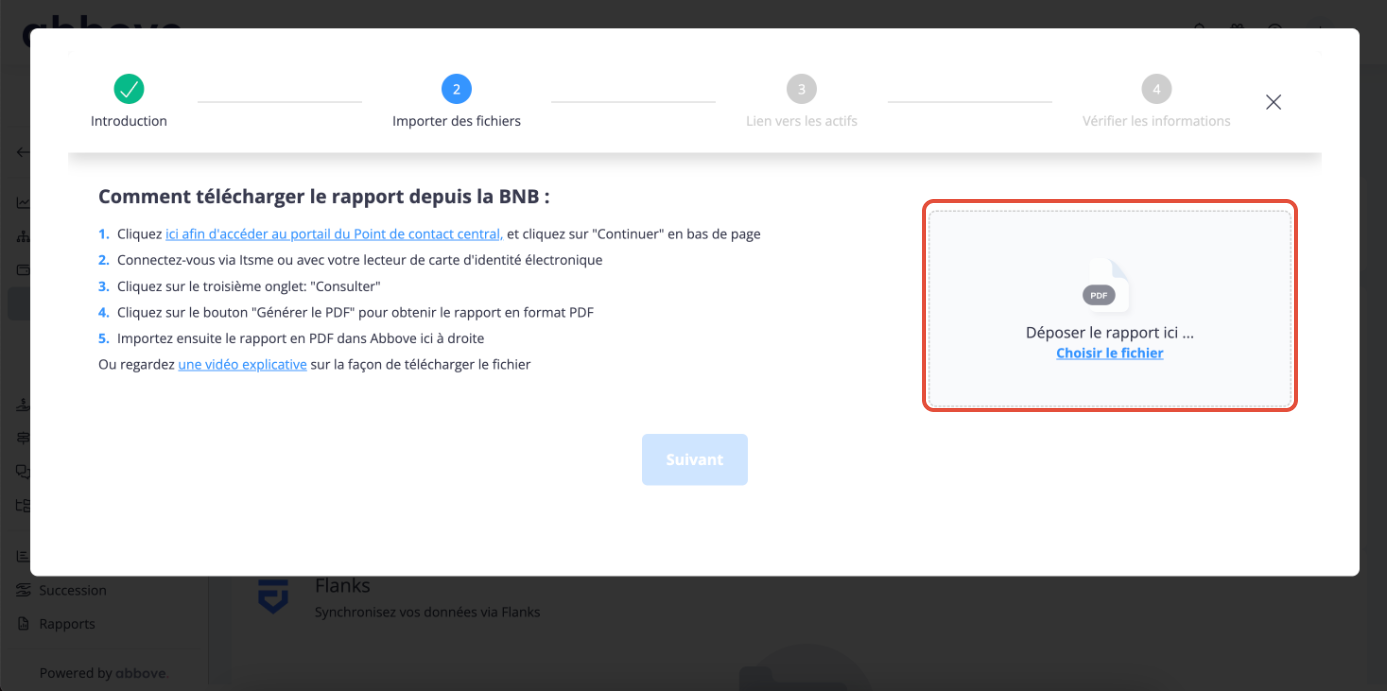
(4) Suivez les 5 étapes reprises dans cet écran.
Il est aussi possible regardez une vidéo explicative sur la façon de télécharger le fichier.
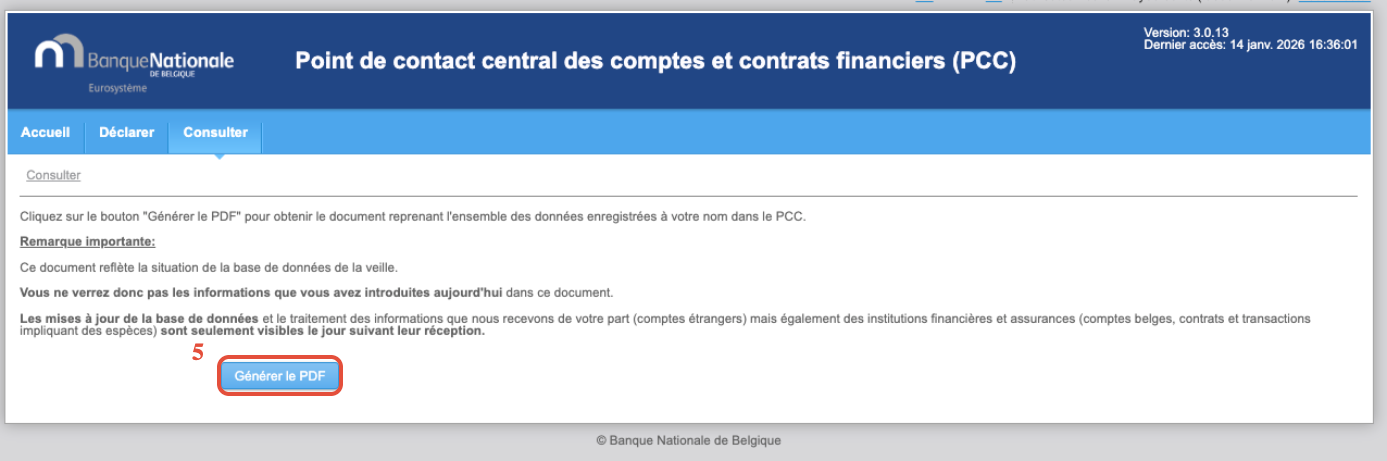
(1) Cliquez ici afin d'accéder au portail du Point de contact central
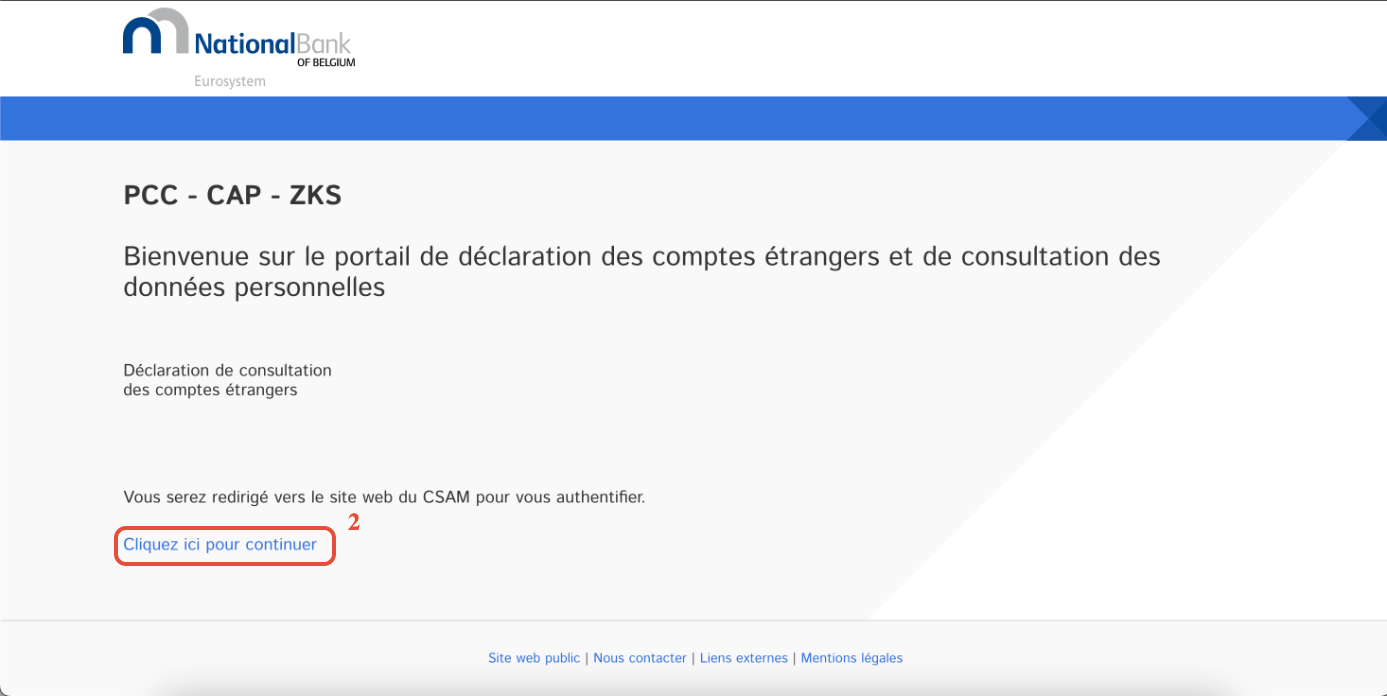
(2) Cliquez sur "Cliquez ici pour continuer" en bas de page
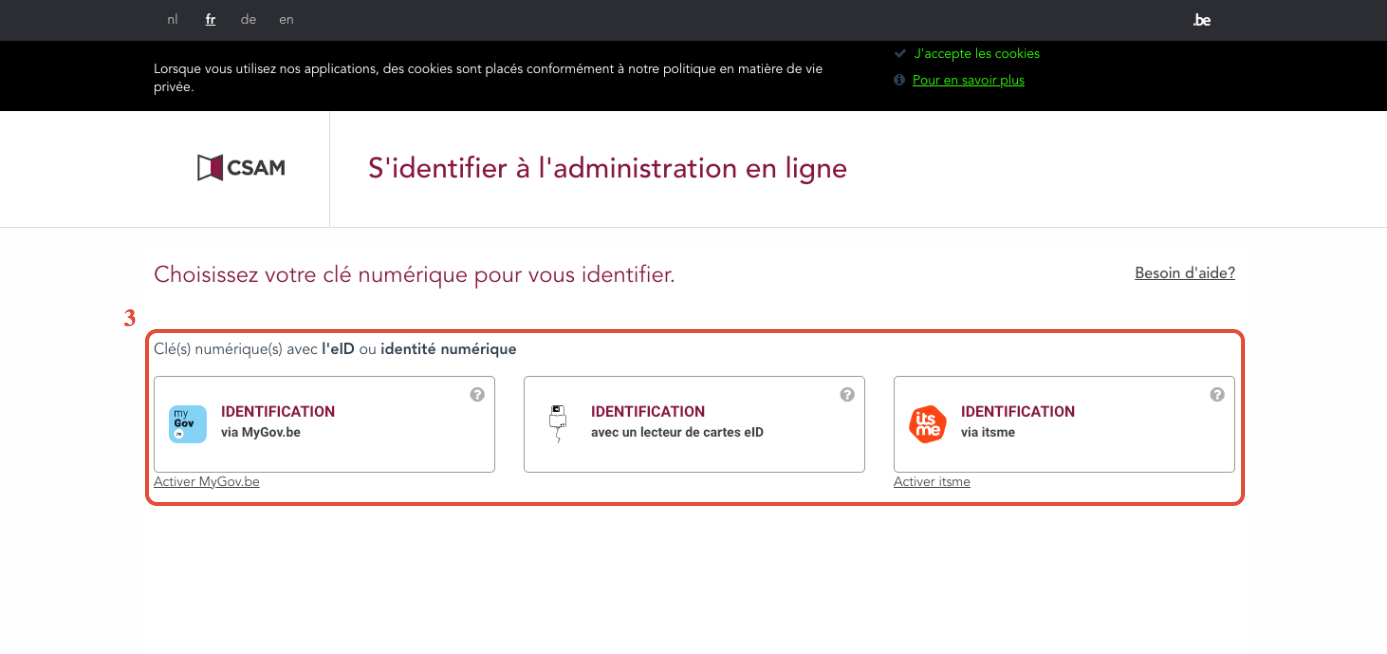
(3) Connectez-vous via MyGov.be, Itsme ou avec votre lecteur de carte d'identité électronique
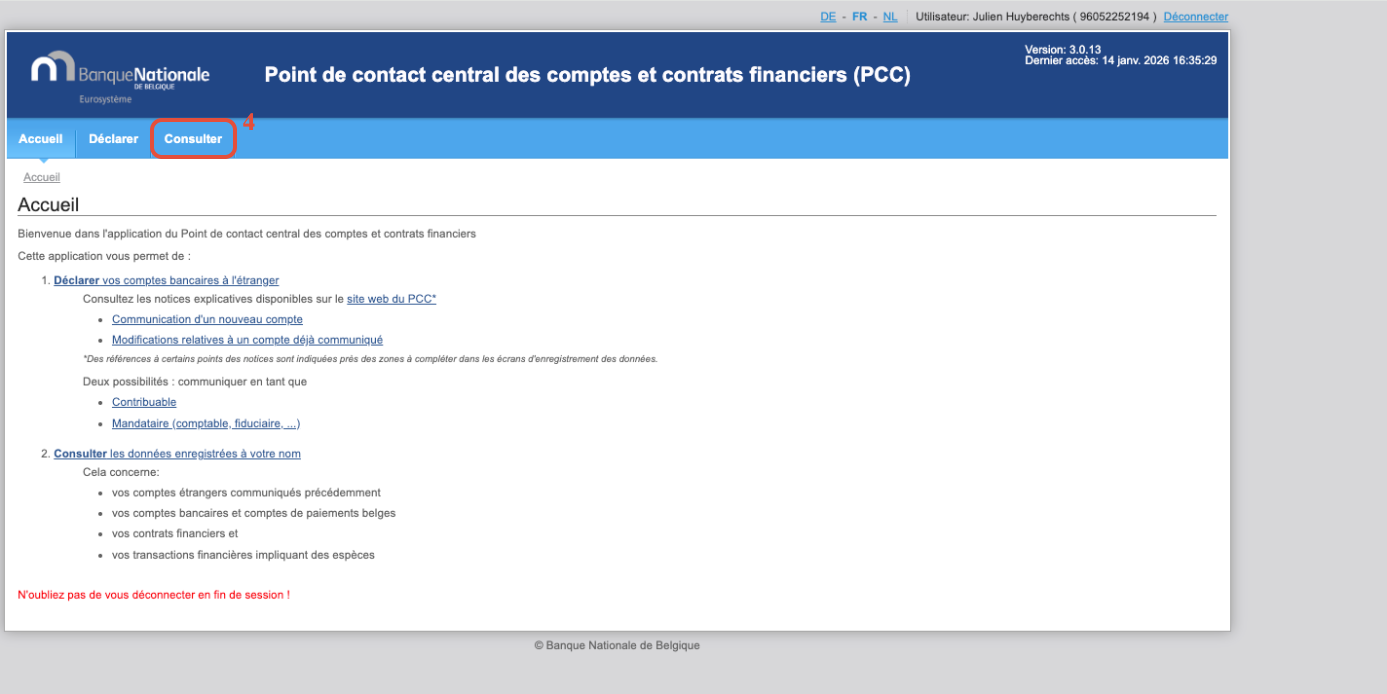
(4) Cliquez sur le troisième onglet: "Consulter"
(5) Cliquez sur le bouton "Générer le PDF" pour obtenir le rapport en format PDF
Étape 3 : Déposer le rapport dans Abbove
Retournez sur Abbove et déposez le fichier PDF téléchargé dans l’interface d’import.
Importez ensuite le rapport en PDF dans Abbove
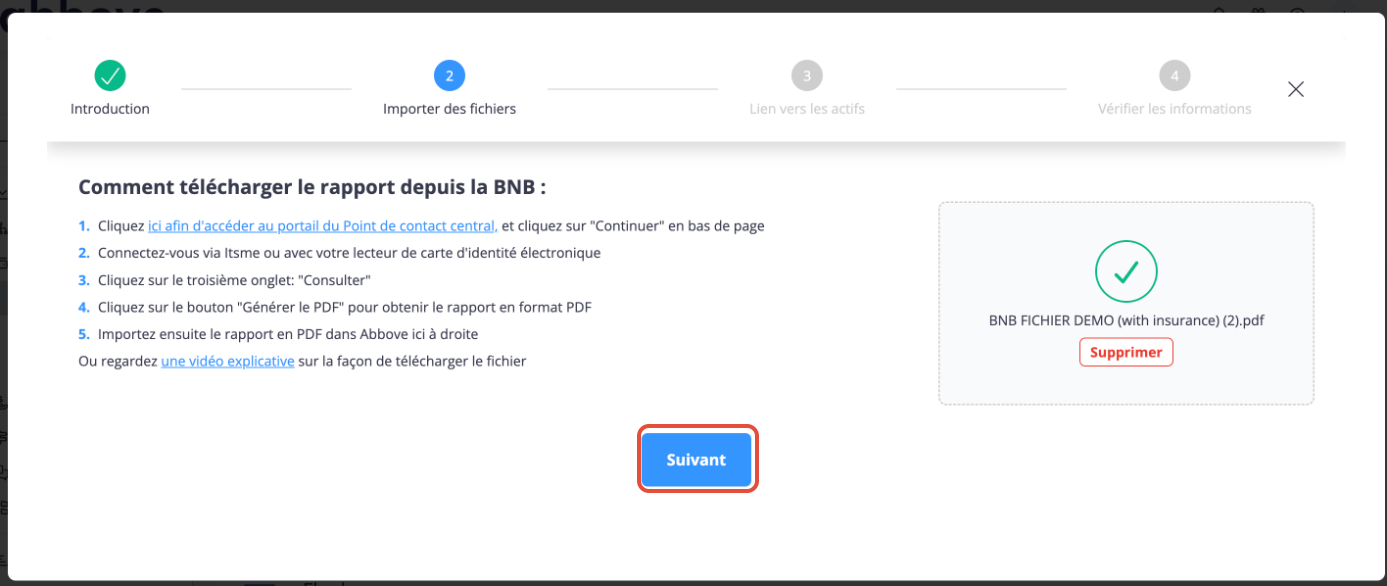
 Cliquez sur “Suivant” pour commencer l’analyse des données du rapport.
Vous obtenez une vue complète des données retrouvées dans le rapport.
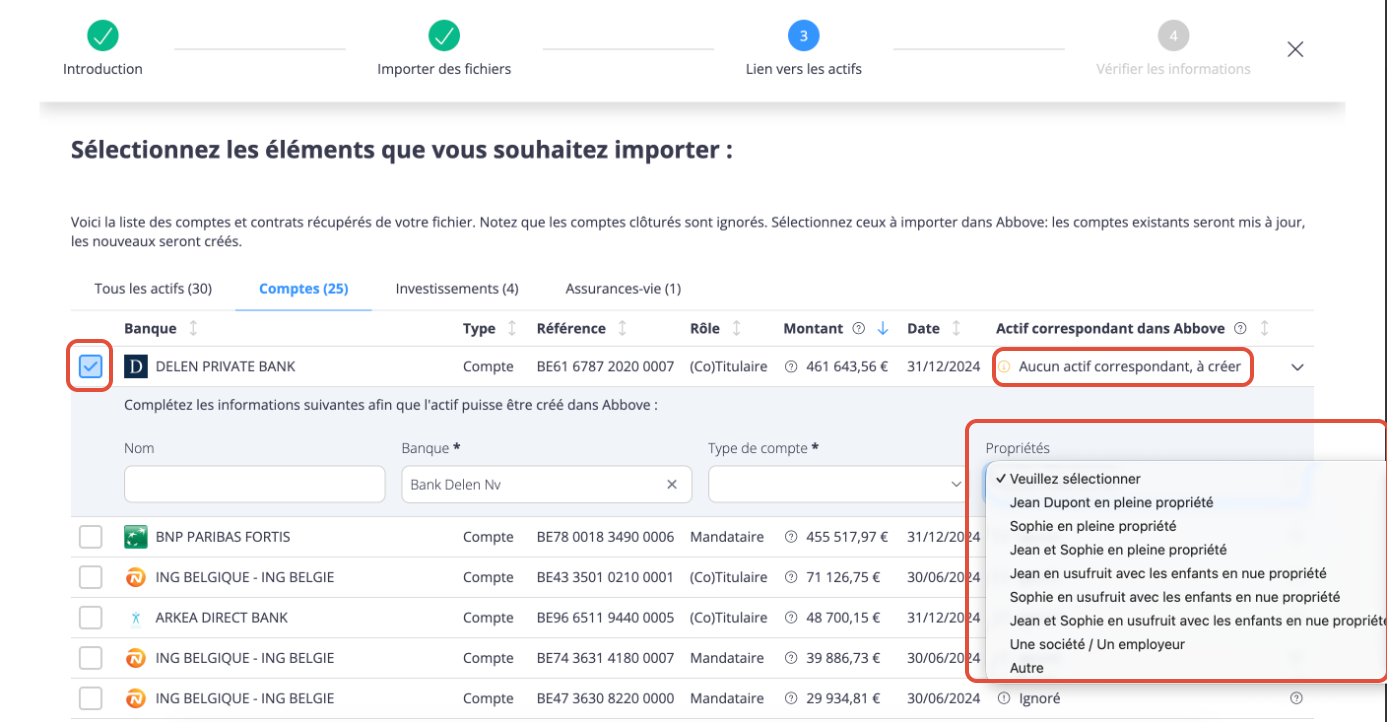
- Les actifs identifiés seront regroupés par type: Comptes, Investissements, Assurances-vie, etc.).
- La colonne “Date” indiquera la dernière mise à jour des données à la BNB.
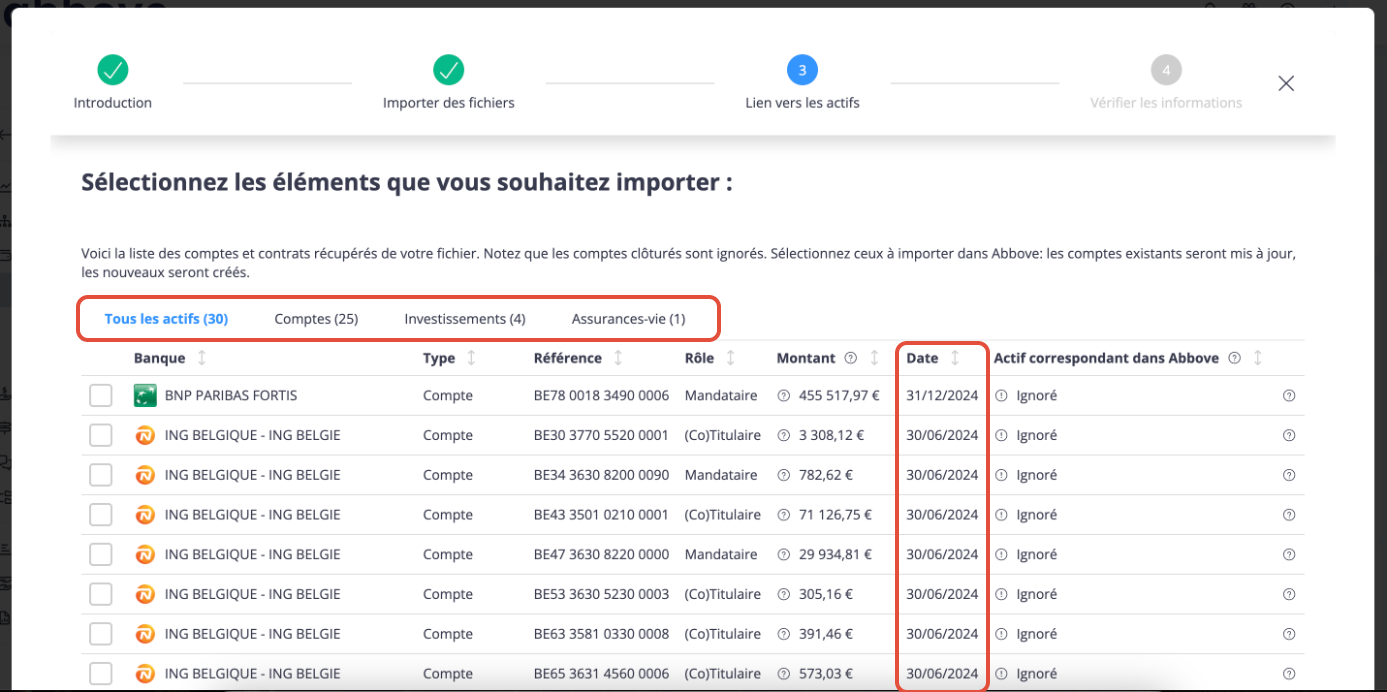
Sélectionnez via les cases à cocher les biens que vous voulez importer.
- Si un actif existe déjà dans Abbove, il sera automatiquement associé à celui-ci.
- Si un actif n’existe pas encore dans votre inventaire, vous devrez le créer manuellement. En cochant la case, les champs à compléter s'affichent.
Nouveau: Possibilité de préciser la propriété de l'actif directemet dans le module d'import de données.
Étape 4 : Vérification et validation des données
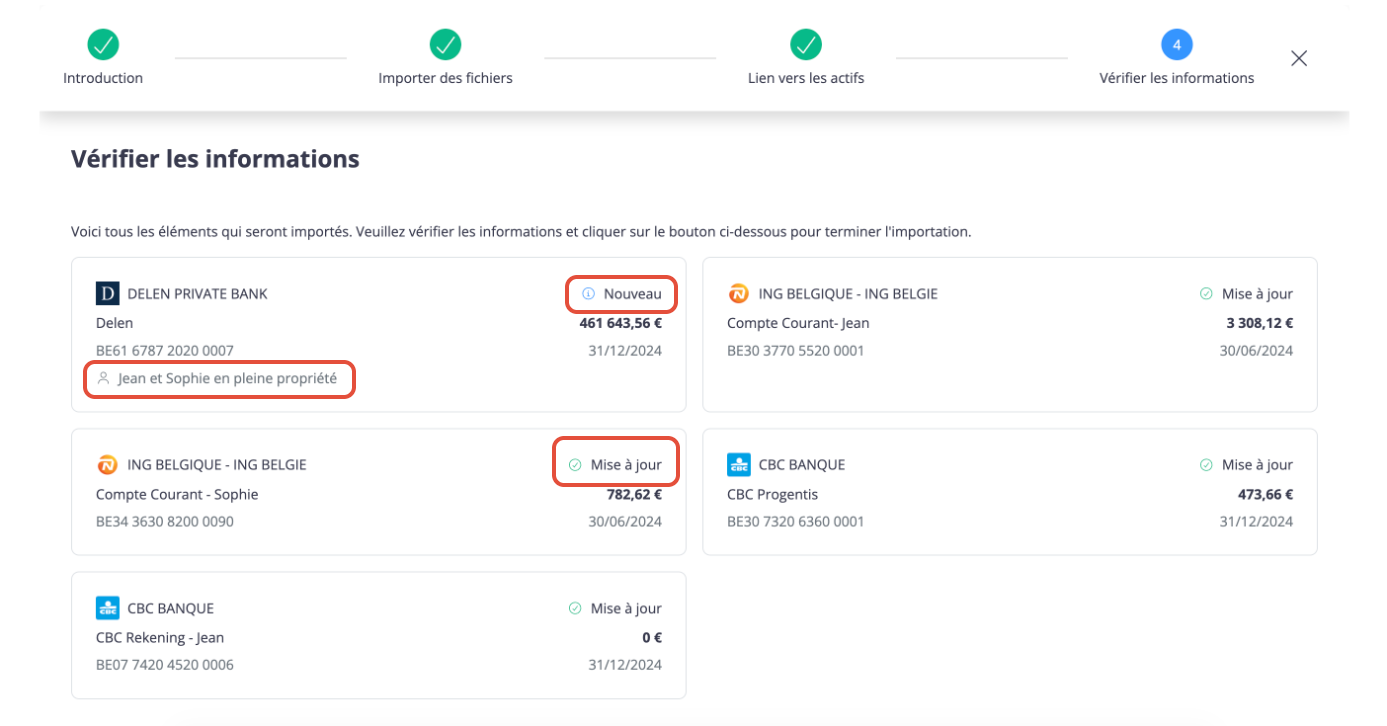
- Passez en revue les informations listées dans la dernière étape pour vous assurer qu’elles sont correctes.
- Mise à jour : si l’actif existait déjà et que ses données ont été actualisées.
- Nouveau : si un nouvel actif a été ajouté à l’inventaire.
- Cliquez sur “Importer” pour finaliser l’opération.
Nouveau: La propriété choisie est visible dans l'étape 4 de vérification.
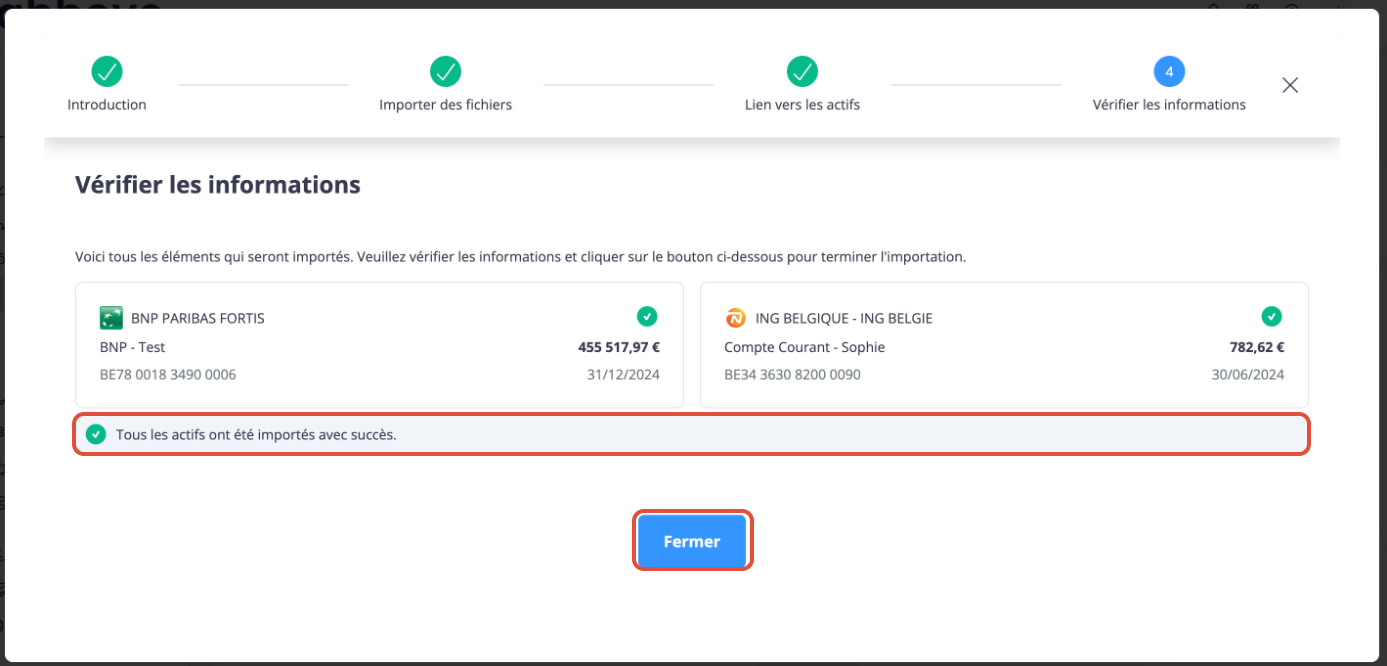
Étape 5 : Confirmation de l’import
Une fois l’import terminé, cliquez sur "fermer", vous serez redirigé(e) vers l’inventaire du patrimoine.