
Dans cet article
- Ajouter un objectif sur base d'un modèle
- Ajouter un objectif sans modèle
- Partager ou rendre privé un objectif
- Suivre et compléter les étapes d’un objectif
- Modifier ou supprimer un objectif
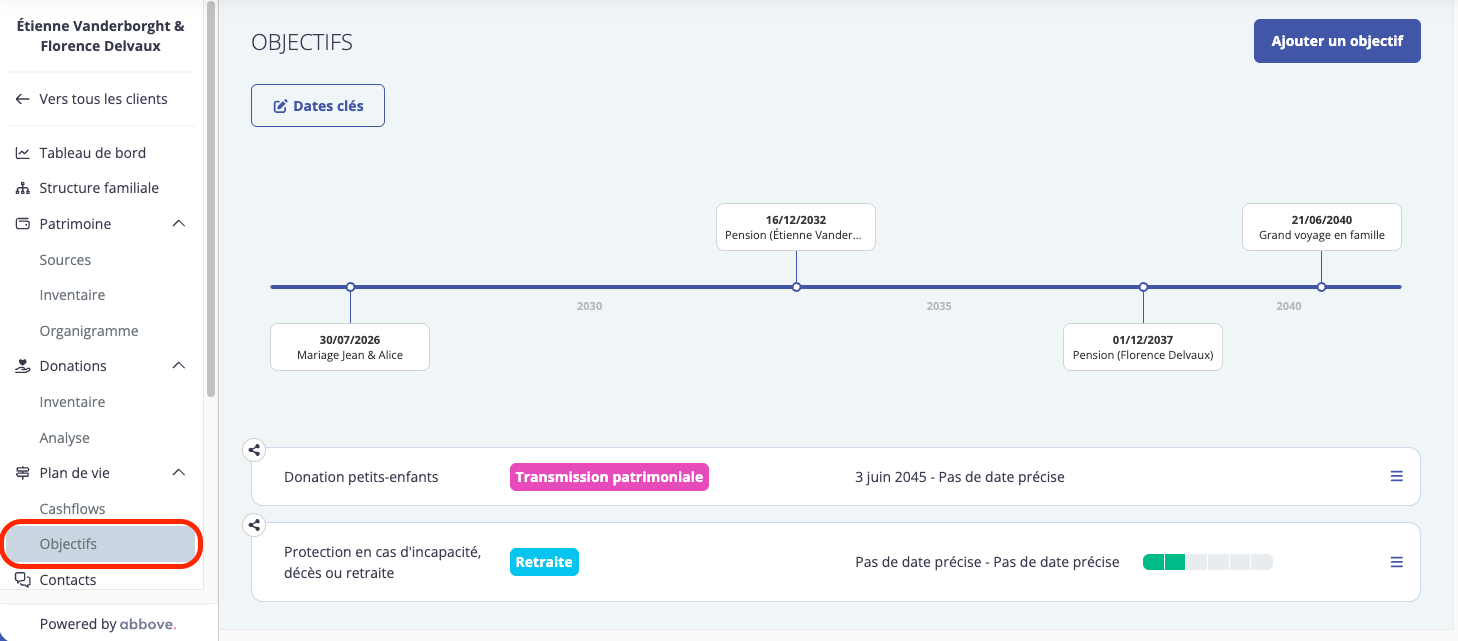
Dans l’onglet “Objectifs” de Plan de vie, vous pouvez enregistrer et suivre de près les objectifs financiers de votre client, avec ou sans étapes sous-jacentes.
Vous pouvez ajouter les objectifs de votre client de deux manières :
- Vous créez un objectif sur base d’un modèle prédéfini dans l’interface professionnelle.
- Vous créez un objectif libre (sans modèle).
Ajouter un objectif sur base d'un modèle
Vous pouvez uniquement créer un objectif sur base d’un modèle si un modèle a été créé dans l’interface
professionnelle pour le tag choisi.
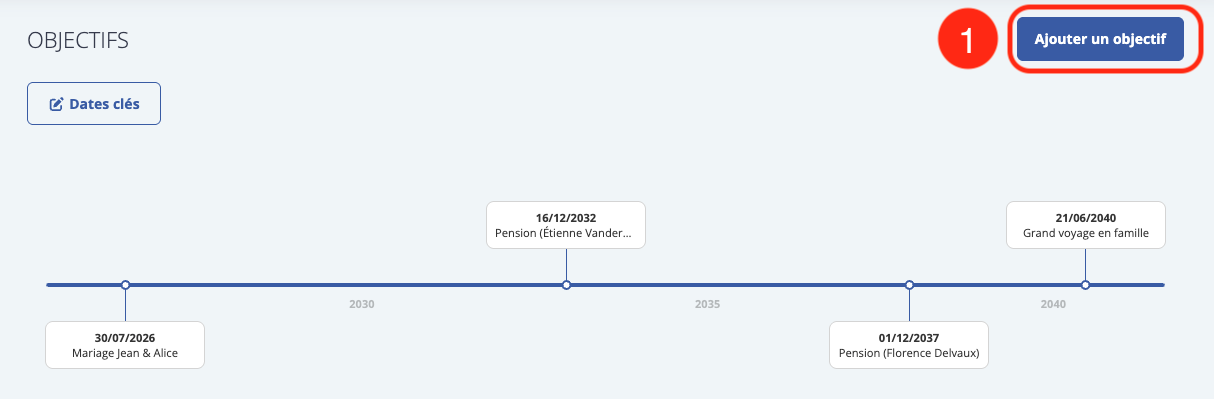
- (1) Cliquez sur « Ajouter un objectif ».
- (2) Sélectionnez la catégorie (tag) de l’objectif. Dans l’aperçu, vous trouvez tous les tags créés dans l’interface professionnelle. En fonction de la catégorie que vous choisissez ici, vous pouvez sélectionner certains modèles à l'étape suivante.

- (3) S’il existe un modèle pour le tag (catégorie) choisi, vous pouvez le sélectionner ici.

- (4) L’objectif reprend par défaut le nom du modèle sélectionné. Si souhaité, vous pouvez l’adapter.
- (5) Spécifiez la date de début et de fin de l’objectif (date clé ou autre). En sélectionnant ici « date clé », vous pouvez lier l’objectif à une date clé enregistrée dans le dossier client.
- (6) Définissez l’objectif comme partagé ou privé.

- (7) L’objectif reprend automatiquement le plan d’action avec les étapes sous-jacentes du modèle sélectionné. Si souhaité, vous pouvez :
- (A) Modifier le nom ou la description des étapes ;
- (B) Changer l'ordre des étapes ;
- (C) Supprimer des étapes ;
- (D) Ajouter des étapes.
- (8) Enregistrez l'objectif.

Ajouter un objectif sans modèle
Vous pouvez également créer des objectifs sans utiliser un modèle (p.ex. s’il n’existe pas de modèle pour le tag ou la catégorie choisie).
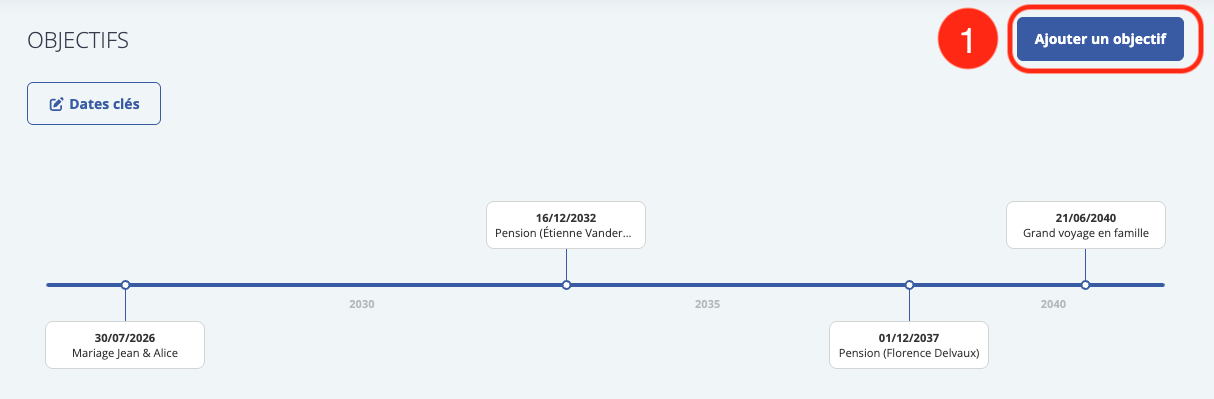
- (1) Cliquez sur « Ajouter un objectif ».
- (2) Sélectionnez la catégorie (tag) de l’objectif. Ici, vous trouvez tous les tags créés dans l’interface professionnelle.

- (3) S’il existe des modèles pour la catégorie sélectionnée, mais que vous ne souhaitez pas les utiliser, indiquez « aucun modèle ».
- (4) Saisissez le nom de l'objectif.
- (5) Spécifiez la date de début et de fin de l’objectif (date clé ou autre). En sélectionnant ici « date clé », vous pouvez lier l’objectif à une date clé enregistrée dans le dossier client.
- (6) Définissez l’objectif comme partagé ou privé.

- (7) Ajoutez éventuellement un plan d’action avec des étapes sous-jacentes à l’objectif, c’est-à-dire les étapes que vous ou votre client devez réaliser pour atteindre l’objectif (ceci n’est pas obligatoire). Ensuite, vous pouvez :
- (A) Modifier le nom ou la description des étapes ;
- (B) Modifier l'ordre des étapes ;
- (C) Supprimer les étapes.
- (8) Enregistrez l'objectif.

Partager ou rendre privé un objectif
Lors de la création d’un objectif, vous pouvez le définir comme « partagé » ou « privé ».
Droits d’accès
Privé : seuls vous et vos collègues peuvent voir l’objectif. Vos clients et les autres personnes ayant accès au dossier ne le voient pas.

Partagé : vous, vos collègues, vos clients et les autres personnes ayant accès au dossier peuvent voir l’objectif. Si vos clients ou les autres personnes disposent d’un accès en lecture et écriture au dossier, ils peuvent également le modifier ou le supprimer.

Attention : Vos collègues ayant accès au dossier peuvent ajouter leurs propres objectifs et afficher, modifier et supprimer tout objectif que vous créez, qu’il soit privé ou partagé.
Attention : Votre client et toutes les autres personnes disposant d’un droit de lecture et écriture dans le dossier peuvent aussi créer leurs propres objectifs et les partager ou les garder privés. S’ils les partagent, vous pouvez également les afficher et les modifier ; s’ils les gardent privés, ils ne seront pas visibles pour vous ni pour vos collègues.
Modifier les droits d’accès
Il est possible de modifier les droits d’accès à l’objectif après sa création :
(1) Ouvrez le menu d’édition de l’objectif.

(2) Cliquez sur « Droits d’accès ».

(3) Définissez l’objectif comme partagé ou privé.
(4) Enregistrez les modifications.

Suivre et compléter les étapes d’un objectif
Les objectifs comportant des étapes sous-jacentes se reconnaissent à la barre de progression située à droite de la carte de l’objectif.

Pour visualiser et compléter les étapes sous-jacentes :
(1) Cliquez sur l’objectif.

(2) Cochez la case d’une étape pour la marquer comme « achevée ».

(3) La barre en haut de l’objectif indique la progression selon le nombre d’étapes achevées.

Modifier ou supprimer un objectif
Modifier un objectif
(1) Ouvrez le menu d’édition de l’objectif via sa carte dans l’aperçu.

(2) Cliquez sur « Modifier l’objectif ».

(3) Modifiez les données générales ou le plan d’action sous-jacent de l’objectif.
(4) Enregistrez vos modifications.

Supprimer un objectif
(1) Ouvrez le menu d’édition de l’objectif via sa carte dans l’aperçu.

(2) Cliquez sur « Supprimer ».

(3) Confirmez la suppression de l’objectif.
